
內容目錄
顯示
很多人第一次聽到 TradingView 教學,腦中浮現的是滿螢幕紅綠線條的專業畫面,然後就默默關掉分頁。實際上,把一張圖從無到有畫出來,需要的動作比想像中少很多:搜尋商品、選時間週期、換圖表類型、加一個指標、拉一條線,結束。
這篇 TradingView 教學會從註冊開始,帶你走完第一次開圖的完整流程,並且把新手最常卡住的地方(免費版限制、時區設定、圖表存檔、假網站詐騙)一次講清楚。所有介面說明與方案價格都對照 TradingView 官方文件,查證日期為 2026 年 7 月 21 日。
先講一句最重要的前提:TradingView 是看盤與畫圖的工具,不是交易所,本身不保管你的錢,也不會告訴你該買什麼。會畫圖不等於會賺錢,這兩件事沒有因果關係。
開始 TradingView 教學前:先搞懂它是什麼、不是什麼
TradingView 是一個跨市場的圖表與分析平台,把股票、外匯、期貨、加密貨幣的行情放在同一套介面裡看。它的核心產品叫「超級圖表」(Supercharts),依官方說明,你可以在上面追蹤價格變化、閱讀指標、使用繪圖工具,並串接篩選器與新聞流做整體分析。
對新手而言,更關鍵的是釐清它「不是」什麼:
- 不是交易所:你的幣不會存在 TradingView,它不託管資產。想買賣得回到交易所,或透過官方支援的經紀商串接下單。
- 不是報價來源本身:畫面上的價格來自各交易所與數據商,同一個幣在不同交易所報價本來就會有差,圖表右上角顯示的來源要看清楚。
- 不是訊號服務:社群上的「想法」與指標腳本由使用者發布,不代表官方立場,更不是投資建議。
如果你連 K 線的紅綠、上下影線都還沒把握,建議先看過 虛擬貨幣走勢怎麼看?新手看盤與 K 線教學,再回來操作介面會順很多。
註冊 TradingView:步驟與一個安全提醒
註冊本身很單純,三件事就結束:
- 進入官方網站:繁體中文版網址為 tw.tradingview.com。務必自己輸入網址或從書籤進入。
- 建立帳號:可用 Email 註冊,或用既有的第三方帳號登入。官方定價頁明確標示免費方案為 US$0、且「無需信用卡」。
- 開啟兩步驟驗證:這一步官方不會逼你做,但強烈建議做。你的觀察清單、版面、快訊都綁在這個帳號上。
接著是安全提醒,而且這一段比註冊本身重要。TradingView 是詐騙集團高度愛用的仿冒對象,常見手法是打出「限時免費送高級版」「週年慶送 Premium」之類的廣告,把人導向外觀幾乎一樣的假網站,再誘導下載夾帶惡意程式的安裝檔,或直接騙取帳號密碼。
判斷方式很簡單:付費方案的入口只有官方定價頁,任何「免費送高級版」的第三方廣告一律當成詐騙處理。官方也設有安全說明頁,可參考 TradingView 安全提示。另外請記住:TradingView 帳號只是看盤工具帳號,它永遠不需要你的錢包助記詞或私鑰,任何頁面問你要這些,就是詐騙。
認識超級圖表:介面就四塊
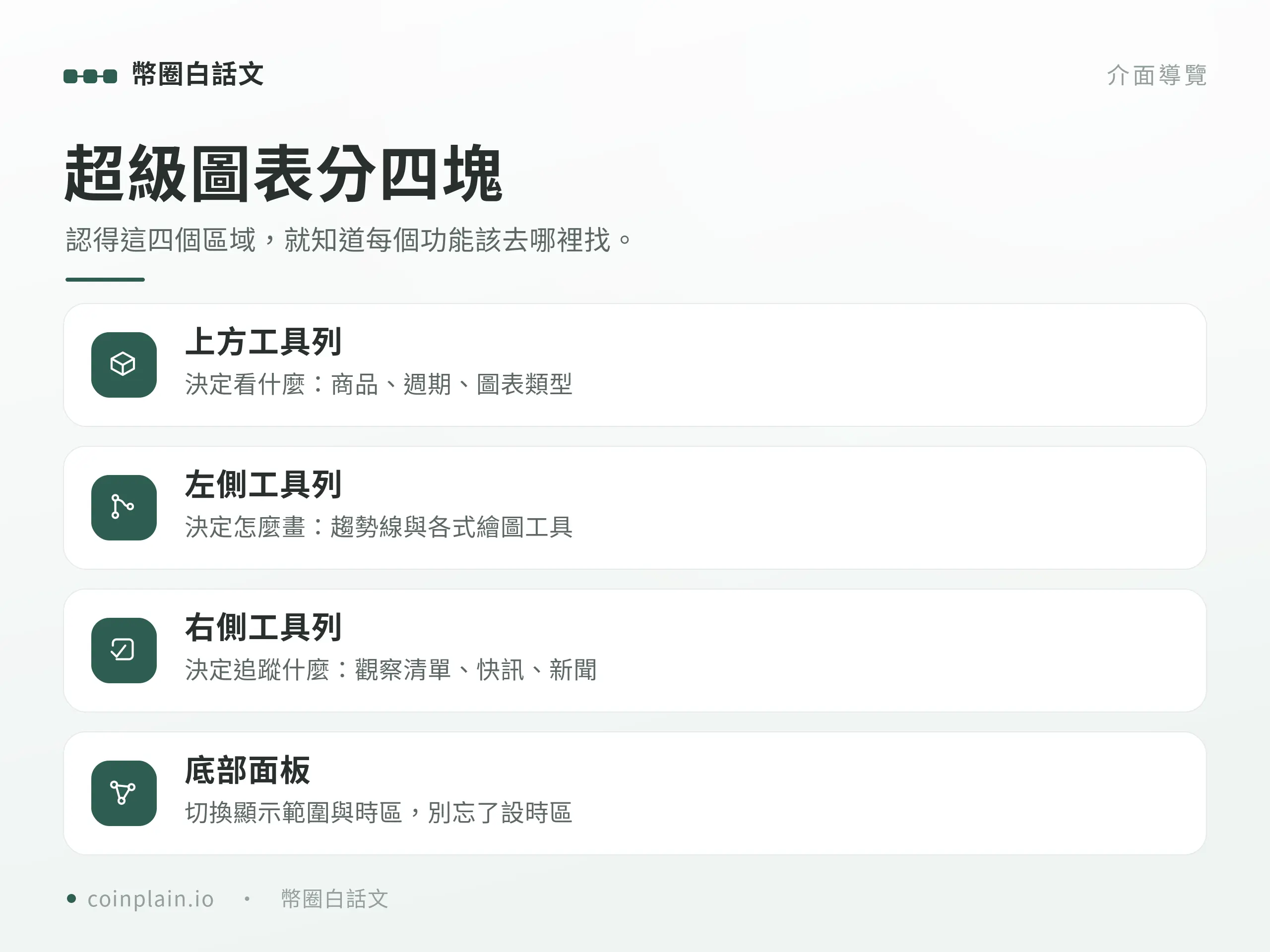
第一次打開超級圖表會覺得資訊爆炸,但依官方文件,整個介面其實只分成四個區域。認得這四塊,你就知道每個功能該去哪裡找。
上方工具列:決定「看什麼」
這裡負責設定圖表的內容,包含商品搜尋(放大鏡圖示,或直接開始打字)、比較商品、圖表時間週期、圖表類型(官方提供 20 多種)、指標與策略、建立快訊、K 線重播、版面管理、快速搜尋、圖表設定、截圖與發佈。新手真正會用到的是前五項。
左側工具列:決定「怎麼畫」
所有繪圖工具都集中在左側,依類型分組:趨勢線工具(線條、通道、叉形線)、江恩與斐波那契工具、形態工具(含艾略特波浪)、預測與測量工具、幾何形狀、註釋文字、圖示。下方還有幾個很實用的開關:磁鐵模式讓繪圖自動吸附到最近的開高低收價、保持繪圖模式可以連續畫多個物件、鎖定所有繪圖避免手殘拖歪。
右側工具列:決定「追蹤什麼」
觀察清單、新聞流、快訊管理、物件樹與數據視窗、篩選器、經濟日曆、社群動態都在這一側。想固定追蹤幾個幣,就在這裡建觀察清單。
底部面板:時間週期與時區
底部可以切換顯示範圍、設定時區、調整價格坐標。時區是新手最常忽略的一格:若沒設定,你看到的 K 線收盤時間可能跟你認知的時間對不上。官方提供「交易所」選項,可把時間對齊該商品的交易所時間。這裡也藏著 Pine 編輯器與交易面板。
畫出你的第一張圖:六個步驟
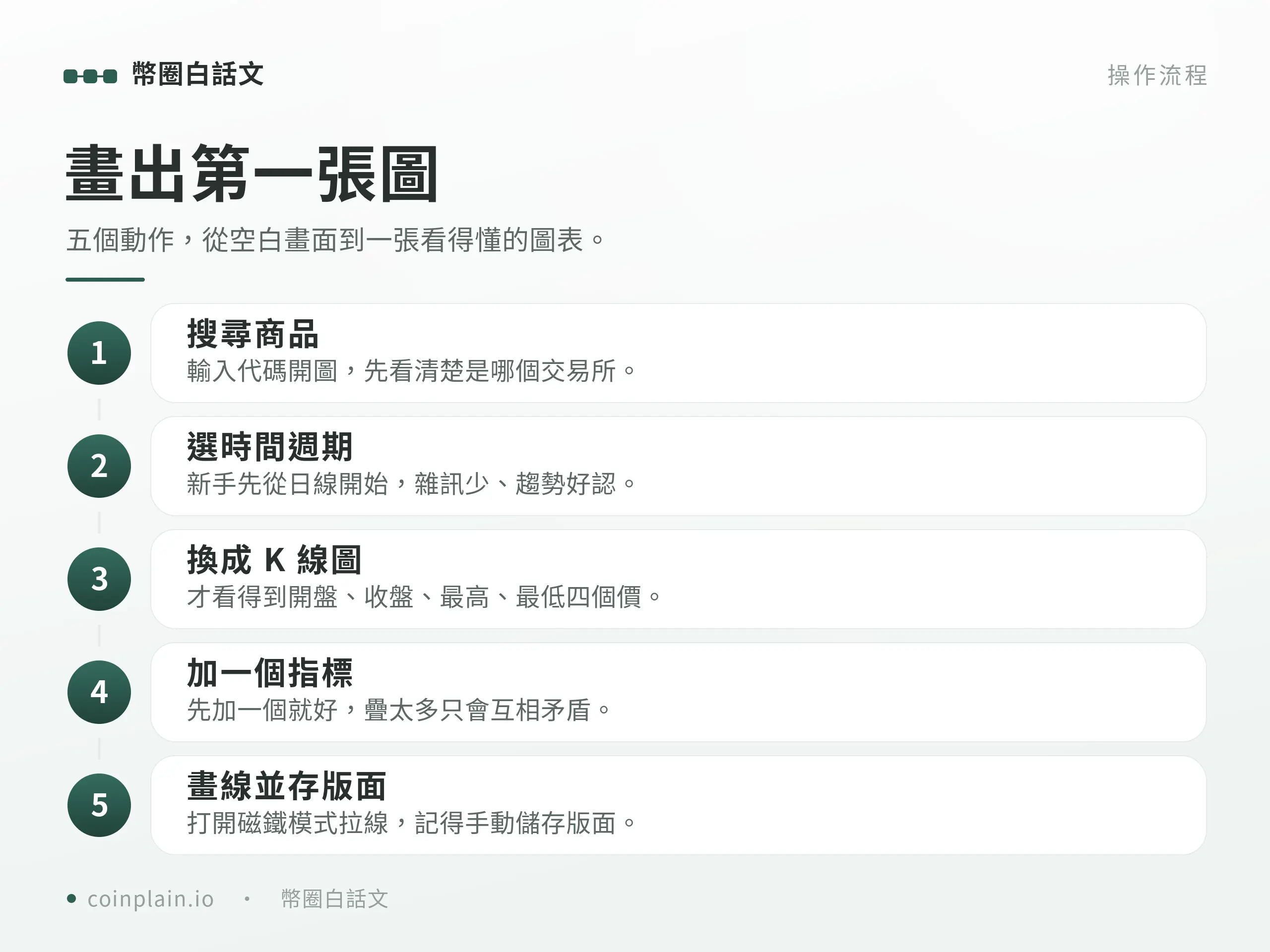
以下用「看一張比特幣日線圖」當例子,完整走一次。整個流程大約五分鐘。
步驟 1:搜尋你要看的商品
進入超級圖表後,點上方的放大鏡(或直接開始打字),輸入商品代碼,例如加密貨幣常見的 BTCUSD。搜尋結果會列出不同交易所的同名商品,選之前先看清楚後面標示的交易所,因為不同交易所的價格與成交量本來就不一樣。
步驟 2:選一個時間週期
時間週期決定一根 K 線代表多久,可從秒級到月級。新手建議從「1D」(日線)開始:雜訊少、一根線就是一天,比較容易看出趨勢。分鐘線看起來刺激,但對還在建立基本認知的人只會製造混亂。
步驟 3:確認圖表類型是 K 線圖
在上方工具列的圖表類型選單中,選「K線圖」(Candles)。折線圖只連接收盤價,看不到當根的高低點;K 線圖才能同時呈現開盤、收盤、最高、最低四個價格。其他像磚形圖、卡吉圖等進階類型,現階段先跳過。
步驟 4:加上第一個指標
點上方的「指標」按鈕,會出現搜尋視窗。官方提供 400 多個內建指標,以及 10 萬個以上社群建立的指標。先加一個就好,例如移動平均線(Moving Average),看它怎麼疊在 K 線上。指標旁邊的星號可以加入收藏,之後就不用重找。
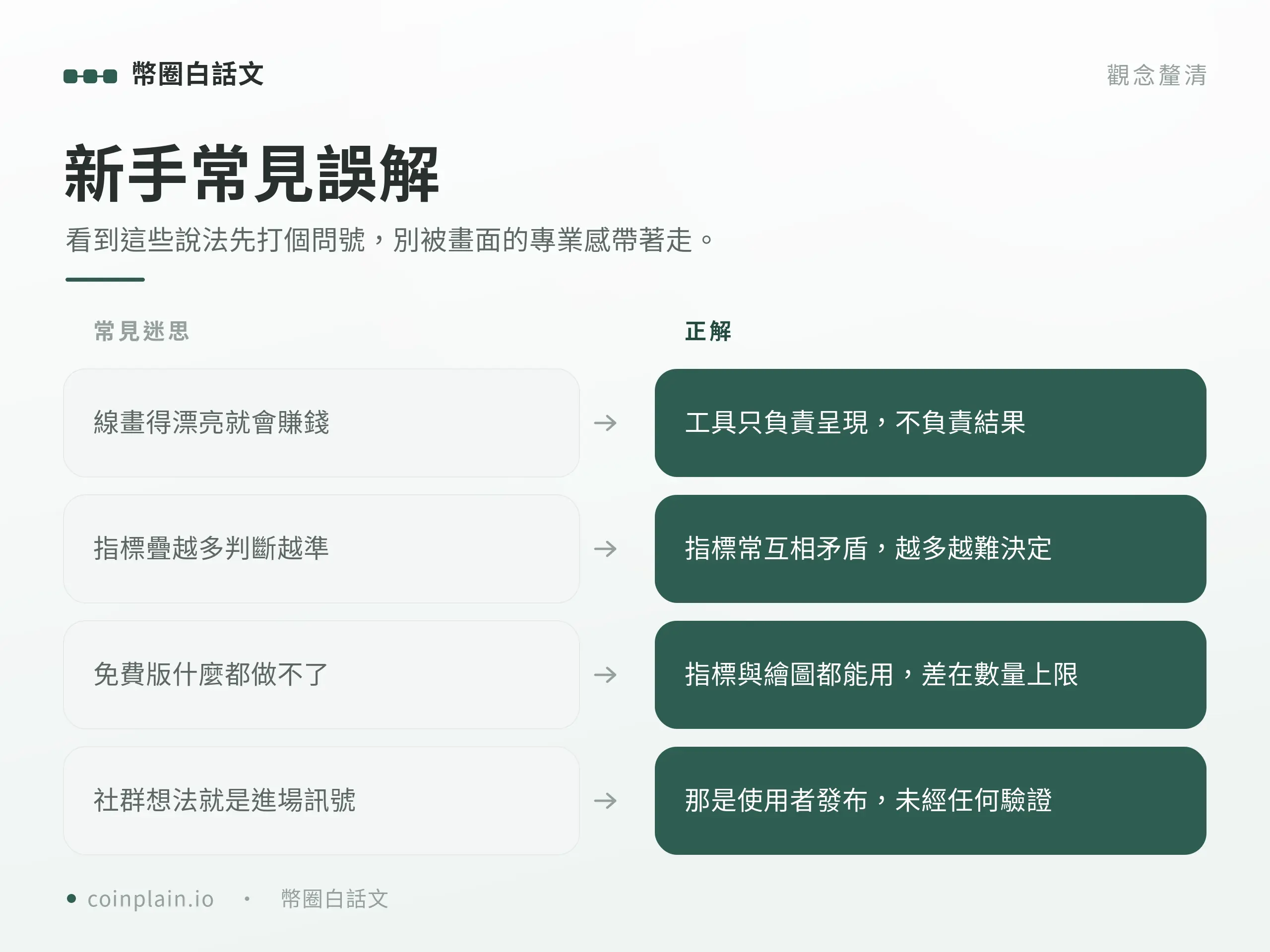
提醒一件事:指標是把過去價格做數學運算後的結果,它整理歷史,不預言未來。多疊幾條線不會讓判斷變準,只會讓畫面變亂。加太多指標而彼此矛盾,是新手最典型的自我干擾。
步驟 5:畫出第一條趨勢線
從左側工具列選「趨勢線」,在圖上點第一個點、再點第二個點,線就出來了。建議先把磁鐵模式打開,線的端點會自動吸附到最近的高低點,畫起來乾淨很多。畫完後點選線條,可以調顏色、粗細、延伸方向。
要注意的是:趨勢線是你自己畫上去的輔助線,不是市場的客觀事實。同一張圖,十個人會畫出十條不同的線。它幫助你整理觀察,但它不具備預測能力。
步驟 6:儲存版面
這一步最常被忘記,然後隔天重開發現什麼都不見了。版面(Layout)是一個獨立儲存的工作區,包含圖表數量、位置、指標與繪圖。點上方版面名稱旁的箭頭,選擇儲存,之後才能重新載入。免費方案可儲存的版面數量有限,實際上限見下一段。
免費版夠用嗎?官方方案與限制
以下數字取自 TradingView 官方定價頁,查證日期 2026 年 7 月 21 日。價格與功能屬於高更新風險資訊,實際以官方頁面與結帳畫面為準,官方也註明部分國家會另計銷售稅。
官方共分五級:Basic(免費,US$0)、Essential、Plus、Premium、Ultimate。定價頁在「按年計費」模式下顯示的每月費率分別為 Essential US$12.95、Plus US$29.95、Premium US$59.95、Ultimate US$199.95。Essential 至 Premium 提供 30 天免費試用,Ultimate 為 14 天。官方另註明,專業用戶僅可使用 Ultimate 方案。
免費的 Basic 方案在官方方案比較表中的主要上限如下:
- 每個頁面 1 張圖表、可儲存 1 個版面
- 每張圖表 2 個指標
- 3 個活躍價格快訊,快訊持續時間 1 個月
- 1 個觀察清單,每個清單最多 30 個商品
- 提供 5K 根歷史 K 線
- 畫面會有廣告(去廣告屬付費方案功能)
好消息是,本文所有操作步驟,免費版都做得到:400 多個內建指標、10 萬個以上社群指標、110 多種繪圖工具,官方比較表中各方案皆可使用。免費版的限制主要在「數量」與「深度」,不在「能不能用」。
什麼時候才需要升級?合理的判斷是:當你已經每天用它、而且明確被某一項數字卡住的時候,例如你固定要盯 10 個幣但清單只能放 30 個商品、或你需要同時開四張圖對照。在還沒穩定使用習慣之前就先付費,通常只是買了一堆用不到的欄位。
付費前也建議先看清楚退款規則。官方載明:退款僅適用於年度方案,且須在付款後 14 個自然日內申請;月度方案與市場數據不予退款;訂閱可隨時取消,當期結束後不會自動續訂。付款方式包含主要信用卡、PayPal、Apple Pay,以及透過 Triple-A 處理的加密貨幣付款。
新手最容易踩的坑
- 不要從廣告或社群連結進入 TradingView。自己輸入官方網址或用書籤,「免費送高級版」一律視為詐騙。
- 不要在任何自稱 TradingView 的頁面輸入錢包助記詞或私鑰。它是看盤工具,永遠不需要這些。
- 不要一次疊五個指標。指標之間常互相矛盾,堆越多越難下判斷。
- 不要忘了確認商品的交易所來源。同一個幣在不同交易所的價格與流動性不同。
- 不要忽略時區設定。時區沒對,你看到的日 K 收盤時間就跟你以為的不一樣。
- 不要把社群「想法」或指標腳本當成投資訊號。那些是使用者自行發布的內容,不代表官方立場,也未經驗證。
- 不要以為畫線畫得漂亮就等於判斷正確。工具只負責呈現,不負責結果。
小結
整套 TradingView 教學可以濃縮成六個動作:搜尋商品、選日線、換 K 線圖、加一個指標、拉一條趨勢線、存版面。介面看起來複雜,是因為它同時服務專業交易者;對新手來說,先把這六步做熟,其餘功能之後遇到再學就好。
免費版足以完成全部基本操作,限制主要在圖表數量、指標數量與快訊上限。真正需要警惕的不是功能不夠,而是仿冒網站與「免費送高級版」的詐騙廣告。
圖表是用來整理你已經知道的事,不是用來預測你不知道的事。
接下來可以延伸看的主題:比特幣怎麼買?台灣買幣管道與完整教學、加密貨幣恐懼貪婪指數怎麼看,以及若你對自動化策略有興趣,可先了解 量化交易是什麼?新手入門、優缺點與風險 和 網格交易是什麼?機器人套利原理與風險。
免責聲明:本文為工具操作入門教學,非投資、法律或稅務建議,也不對任何資產做價格預測。文中方案價格與功能取自 TradingView 官方定價頁,查證日期為 2026 年 7 月 21 日,屬高更新風險資訊,請以官方最新公告為準。加密貨幣價格波動劇烈,投資有風險,請自行評估並承擔後果。
常見問題
TradingView 怎麼看台股?
方法與看加密貨幣一樣:進入超級圖表後點商品搜尋,直接輸入代碼即可。台灣加權股價指數可搜尋 TAIEX,個股則輸入股票代號。要注意的是,免費方案的即時數據涵蓋範圍有限,部分市場的即時報價需另外購買交易所數據,詳細範圍請見官方的市場數據頁面。
TradingView 免費版好用嗎?
就「學會看圖」這個目的而言,免費版是夠的。官方方案比較表顯示,400 多個內建指標、10 萬個以上社群指標與 110 多種繪圖工具,各方案皆可使用。免費版的限制在數量:每頁 1 張圖表、每張圖 2 個指標、3 個價格快訊、1 個觀察清單(上限 30 個商品)、5K 根歷史 K 線,並且有廣告。日常學習不太會撞到天花板。
TradingView 月費多少?
依官方定價頁(2026 年 7 月 21 日查證),在按年計費模式下顯示的每月費率為:Essential US$12.95、Plus US$29.95、Premium US$59.95、Ultimate US$199.95,Basic 則為免費。按月計費的費率與年繳不同,且官方註明部分地區會加計銷售稅,實際金額請以結帳頁為準。網路上流傳的舊價格常已失效,建議一律回官方頁面確認。
TradingView 回測要錢嗎?
官方方案比較表把「交易策略回溯測試」「深度回測」「匯出策略數據」列為方案差異項目,也就是說回測功能在不同方案間的可用程度不同,較完整的回測與數據匯出屬於付費方案。此外,各方案的 Pine Script 運算時間上限也不同(Basic 為 20 秒,付費方案 40 至 100 秒)。實際可用範圍請以官方定價頁的方案比較表為準。
可以直接在 TradingView 上買幣嗎?
TradingView 本身不是交易所,不保管你的資產。它提供與合作經紀商串接的交易面板,以及不涉及真實資金的模擬交易功能。要實際買賣加密貨幣,仍須在交易所完成,且不同平台在台灣的登記狀態與可用性各異,請自行查證後再使用。
畫的線和指標會不見嗎?
如果沒有儲存版面就關掉分頁,設定確實可能遺失。版面是一個獨立儲存的工作區,記錄圖表數量、指標與繪圖;請在上方版面名稱旁的選單手動儲存。免費方案可儲存的版面數量為 1 個,需要多套配置就得升級方案。